
-
Hauptanleitungen
-
Installation & Hardware
-
Videoschulungen & Tools
-
Kasse
-
Neu: Pro
-
studiolution Pay
- Anleitung Anzahlung aktivieren
- Anzahlungen - FAQ
- Fragen zur Registrierung
- Händlerbeleg ein – und ausschalten
- Häufigkeit der Auszahlungen bei SL Pay
- Kassieren mit dem SL Pay Terminal
- Kassieren mit SL Pay Link
- SL Pay Link – FAQ
- SL Pay Terminal FAQ
- SL Pay Terminal mit dem WLAN verbinden
- studiolution Pay Registrierung - Schritt für Schritt Anleitung
- Mehr ( 1 ) Weniger
-
Gutscheine & Rabattcodes
-
Terminbuch
- Termine anlegen
- Splittermin erstellen
- Termine kopieren oder verschieben
- Termine zusammenführen
- Produkte am Termin speichern
- Das Nach-der-Kasse-Menü
- Warteliste – Einträge erstellen & Lücken füllen
- E-Mail Terminerinnerungen
- Feiertage
- Kalender anzeigen
- Öffnungszeiten aus dem Terminbuch verlängern
- Pausen flexibel eintragen
- Terminänderungen einsehen
- Preisauskunft im Terminbuch
- Tages- vs. Wochenansicht
- Terminbuch im Urlaub nutzen
- Vollansicht auf mobil
- Mehr ( 7 ) Weniger
-
Finanzen & Steuerberater
-
Kunden & Mitarbeiter
- Kundenkartei öffnen – mit nur einem Klick
- Kunden zusammenführen
- Fachliche Kommentare
- Kundenhinweis
- Kundenkartei App
- Kundenhistorie anzeigen
- Kundenfilter – gezielt Kund:innen auswählen
- Dienstplan
- Fehlzeiten vom Team einsehen
- Geburtstagsexport
- Mitarbeiter Cockpit
- Mitarbeiterfarben ändern
- Zeiterfassung
- Foto- & Dateiupload vom Handy in die Kundenkartei
- Mehr ( 4 ) Weniger
-
Marketing
-
Online Terminbuchung
- Online Terminbuchung einrichten
- Neukundensperre bei der Online Terminbuchung
- Online Buchungshinweis
- Lückenverhinderer & Buchungszeiten
- studiobookr Web App
- QR-Code für die Online Terminbuchung
- Online Termine in Instagram
- Online Termine in Facebook
- Google Buchungsfunktion
- Google Business Account erstellen
- Direkt-Links
- Einbindung der Buchungsseite in einen iFrame
- Termine über Google Business
- Wie funktioniert die Online-Terminbuchung über studiobookr – den Marktplatz von studiolution?
- Mehr ( 4 ) Weniger
-
Statistiken
-
Einstellungen
- 2-Faktor-Authentifizierung
- Alternative E-Mail Adresse für Rechnungsversand
- Branche ändern
- Datenschutzerklärung leicht gemacht
- Leistungsgruppen & Leistungen
- Paketleistungen
- Bestände verwalten im Produktverzeichnis
- Rechnungen in studiolution ansehen
- Ressourcenmanagement
- studiolution startklar machen
- Symbole für Leistungsgruppen
- Taktung
- Mehr ( 2 ) Weniger
-
Versionierung
-
TSE
QR-Code für die Online Terminbuchung
Wir erstellen für euch einen QR-Code für eine Online Buchungsseite. Diesen könnt ihr als Fensteraufkleber bestellen und in eurem Schaufenster oder eurem Auto anbringen. Kunden können beim Vorbeilaufen den Code mit ihrem Smartphone scannen und landen direkt auf eurer persönlichen studiobookr-Seite.
Das ist nicht nur eine tolle Werbung für euren Online Terminbuchung, sondern auch extrem praktisch falls sie mal vor einer verschlossenen Tür stehen. Und falls sie mal nach den Link zu eurer Buchungsseite fragen, könnt ihr sie einfach beim Gehen den QR-Code scannen lassen oder einen an eurer Theke auslegen.
So sieht unser QR-Code beispielsweise aus:
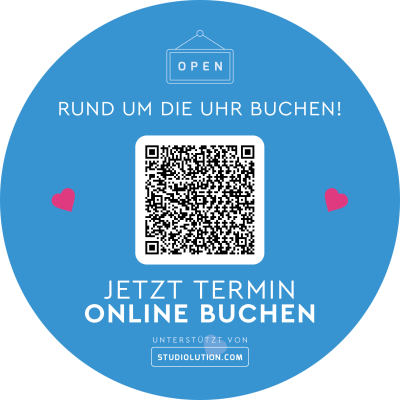
Ihr könnt gerne einen Test machen und den QR-Code mit eurem Smartphone scannen (mit der Kamera oder einer Scanner-App). Ihr landet dann auf unserer Demo-Studio-Seite. Genau das Gleiche werden eure Kunden übrigens machen. 😁
Mehr zu unserer QR-Code-Aktion findet ihr hier.
Ihr wollt euren eigenen QR-Code?

