


Paketleistungen
Die Paketleistungen sind für eure Online Terminbuchung. Sie helfen euch dabei die Ordnung im Terminbuchung zu behalten, auch wenn Kunden selber buchen. Dabei geht es besonders darum bei Leistungen, die im Paket gebucht werden die korrekte Reihenfolge zu behalten (z.B. erst Färben dann Schneiden und nicht anders rum) und die entsprechenden Einwirkzeiten zu berücksichtigen (z.B. beim Färben, Dauerwelle usw.). Ihr wisst, wie viel Einwirkzeit eure Leistungen haben, eure Kunden dagegen nicht. Um eine Fehlplanung zu vermeiden, kommen daher unsere Paketleistungen ins Spiel.
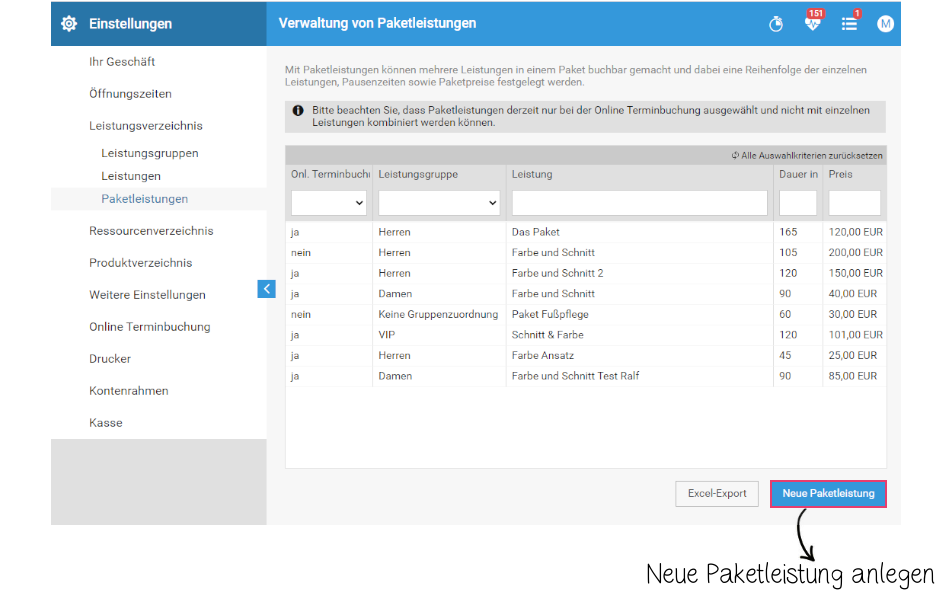
Ihr könnt eine Paketleitung in “Einstellungen” > “Leistungsverzeichnis” > “Paketleistungen” anlegen über den Button „Neue Paketleistung“. Bei einer Paketleistung werden eure bereits bestehenden Einzelleistungen miteinander kombiniert. Ihr könnt bis zu 4 Einzelleistungen miteinander verbinden. 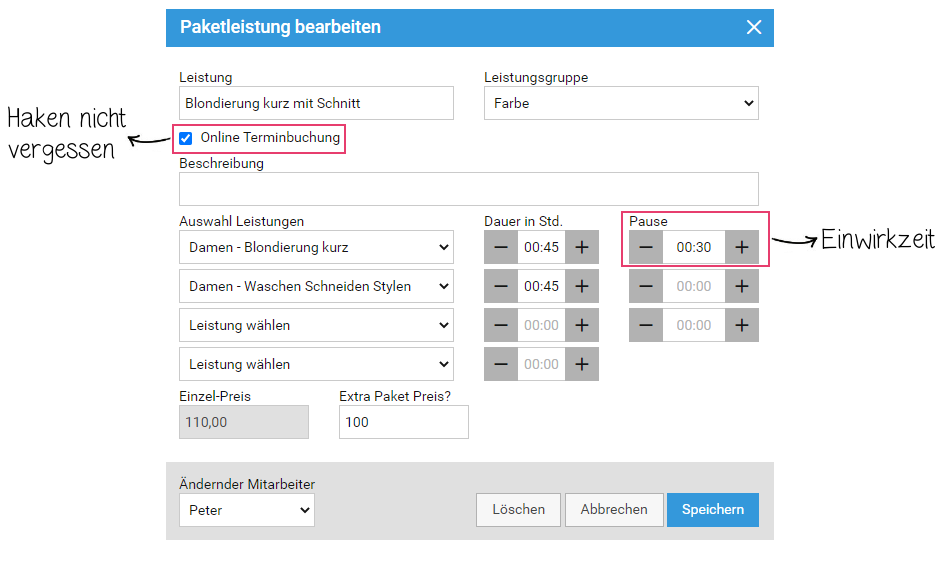 Gibt eurer Paketleistungen einen Namen und wählt eine passende Leistungsgruppe aus. Kombiniert nun die Einzelleistungen in der richtigen Reihenfolge und bestimmt eine Pause falls nötig für Einwirk- oder Vorbereitungs-/ Nachbereitungszeiten. Vergisst nicht den Haken bei der Online Terminbuchung zu setzen. Eine Beschreibung ist nicht Pflicht, kann aber euren Kunden dabei helfen eure Paketleistung besser zu verstehen.
studiolution bildet automatisch die Summe aus beiden Leistungen für euch, ihr könnt aber auch einen Paketpreis eingeben. Sollte die Paketleistung einen “Extra Paket Preis” erhalten, wird sie beim Kassieren automatisch als Paketpreis mit einem Rabatt erfasst. Eine gebuchte Paketleistung wird automatisch als Splittermin in eurem Terminbuch eingetragen. Bei der Buchung sieht die Paketleistung aus, wie jede andere Leistung, die ihr anbietet. Paket- und Einzelleistungen lassen sich bei der Buchung durch eure Kunden nicht kombinieren.